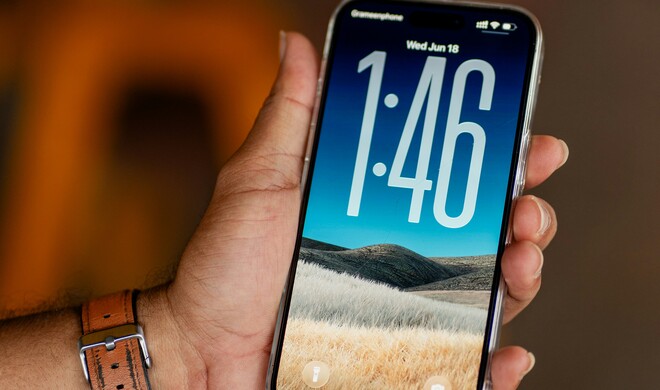
Egal, ob du dir für 2026 bereits vorgenommen hast, fitter zu werden, oder noch einen kleinen Anstoß brauchst: Apples breite Palette an Fitness-Funktionen hilft dir dabei, deine Ziele zu erreichen. Mit iPhone und Apple Watch – idealerweise im Zusammenspiel – stehen dir leistungsfähige Hardware und intelligente Software zur Verfügung, die deine Gesundheit analysieren und dich motivieren, in bessere Form zu kommen.
Beide bieten 27 Zoll und 5K, zwischen ihnen liegen aber 700 Euro Preisunterschied. Was der BenQ besser kann, was er vermisst lässt und für wen er die richtige Wahl ist: unser ausführlicher Test.
Damit diese Funktionen wirklich einen Mehrwert bieten, arbeitet Apple eng mit Wissenschaftlern, Forschern und klinischen Experten zusammen. Sie stellen sicher, dass Sensoren und Auswertungen präzise sind und sinnvoll zu deiner körperlichen Fitness beitragen. Gleichzeitig untersucht Apple intensiv, wie seine Geräte auch die mentale Gesundheit unterstützen können. Dabei spielt es keine Rolle, ob du bereits topfit bist oder gerade erst anfängst – Apple Geräte können in jeder Phase hilfreich sein.
Mit iOS 26, watchOS 26 sowie iPadOS 26 und tvOS 26 hat Apple zudem spürbar nachgelegt. So lässt sich die Herzfrequenz während eines Trainings nun auch mit AirPods Pro 3 erfassen. Die Trainings-App auf der Apple Watch wurde übersichtlicher gestaltet: Vier neue Buttons in den Ecken bieten schnellen Zugriff auf wichtige Funktionen und reduzieren die Menüsuche. Einige Funktionen wie der „Workout Buddy“ sind allerdings noch nicht in Deutschland verfügbar.
Regelmäßige Bewegung hilft, Bluthochdruck zu senken. Empfohlen werden mindestens 150 Minuten moderates Ausdauertraining pro Woche. Wenn du eine Apple Watch Series 9 oder neuer oder eine Ultra 2 mit watchOS 26 sowie ein iPhone mit iOS 26 nutzt (und über 22 Jahre alt bist, nicht schwanger bist und keine diagnostizierte Hypertonie hast), kannst du entsprechende Hinweise erhalten. Öffne dazu die Health-App und tippe auf „Account > Funktionen > Gesundheitscheckliste“. Wähle Bluthochdruck-Mitteilungen und folge den Anweisungen.
Gesundheit und Fitness mit iPhone verbessern
Ziele setzen, smarter trainieren und besser performen

1. Aktivitätsringe
Rot steht für deine verbrannten Kalorien. Nutzt du eine Apple Watch, siehst du zusätzlich einen grünen (Trainingsminuten) und einen blauen (Stehzeit) Ring.
2. Ansicht neu ordnen
Tippe und halte eine Kachel, um sie zu verschieben. Weitere Werte fügst du über „Übersicht bearbeiten“ hinzu.
3. Einstellungen anpassen
Trage in deinem „Account“ Geburtsdatum, Geschlecht, Größe und Gewicht ein. Hier findest du auch Einstellungen zu Workouts.
4. Tipps von Experten
Zusätzlich zu Fitness+ findest du den Bereich „Trainer-Tipps“, in dem du neue Techniken kennenlernen kannst.
Allein mit dem iPhone kannst du fit und gesund bleiben. Die integrierten Bewegungssensoren erfassen Schritte, Geh- und Laufdistanzen sowie erklommene Stockwerke. Die App „Health“ visualisiert deine Fortschritte und zeigt Kennwerte wie Gehgeschwindigkeit, Asymmetrie und Stabilität an.
Richte dein Profil unter „Übersicht > Account > Gesundheitsdetails“ ein und schließe die Bewertung des mentalen Wohlbefindens ab. Anschließend kannst du die Fitness-App nutzen, um Ziele festzulegen, Workouts zu protokollieren, Auszeichnungen zu sammeln und sich mit anderen zu messen.

Seit mehr als fünf Jahren bietet Fitness+ angeleitete Workout-Videos für viele Trainingsarten. Der kostenpflichtige Dienst (9,99 Euro/Monat) ist auf iPhone, iPad und Apple TV verfügbar und richtet sich an alle, die Kraft, Beweglichkeit, Ausdauer und allgemeines Wohlbefinden verbessern möchten. Die Workouts sind übersichtlich aufgebaut und eignen sich sowohl für Einsteiger als auch für Fortgeschrittene. Vor Kurzem hat Apple damit begonnen, die ursprünglich englischsprachigen Trainingsvideos schrittweise zu synchronisieren.
In Verbindung mit einer Apple Watch, AirPods Pro 3, Powerbeats Pro 2 oder einem Pulsmesser werden während des Trainings Daten wie Herzfrequenz und verbrannte Kalorien direkt auf dem Bildschirm angezeigt. Mit iOS, iPadOS und tvOS 26 wurde zudem der Bereich „Pläne“ eingeführt. Hier erstellt der Dienst auf Basis deiner bevorzugten Trainingsarten individuelle Zeitpläne. Anfänger können etwa mit dem Plan „Erste Schritte“ beginnen, während erfahrene Nutzer anspruchsvollere Programme wählen oder anpassen.
Neben den vorgefertigten Plänen kannst du auch eigene Wochenprogramme zusammenstellen. Alternativ wählst du im Tab „Entdecken“ einzelne Workouts aus oder erstellen sogenannte Stacks, mit denen sich mehrere Einheiten hintereinander absolvieren lassen.
1: Ziele festlegen

Beim ersten Öffnen der Fitness-App legst du fest, wie viele Kalorien du täglich verbrennen möchtest. Möchtest du dein Bewegungsziel später anpassen, tippe auf die Aktivitätsringe und wähle weiter unten „Ziele ändern“.
2: Zeitplan festlegen

Ziel ist es, die Vorgaben täglich zu erreichen und so eine Bewegungsserie aufzubauen. Wenn das an manchen Tagen schwierig ist, tippe auf „Zeitplan“, um für einzelne Wochentage unterschiedliche Ziele festzulegen.
3: Training auswählen

Seit iOS 26 benötigst du keine Apple Watch mehr, um ein einzelnes Training zu starten. Tippe auf den Reiter „Training“ und wähle etwa Gehen oder Laufen outdoor, Radfahren oder Wandern.
4: Training anpassen

Statt direkt auf „Start“ zu tippen, kannst du über „Ziele“ Zeit-, Distanz- oder Kalorienvorgaben festlegen und das Training anschließend starten. Über „Medien“ wählst du zudem Musik oder andere Audioinhalte aus.
5: Mehr Möglichkeiten

Mit einer gekoppelten Apple Watch, AirPods Pro 3, Powerbeats Pro 2 oder einem Pulssensor stehen dir weitere Trainingsoptionen zur Verfügung. Tippe auf „Herzfrequenzgeräte“, um ein Zubehör zu verbinden.
6: Training absolvieren

Startest du ein Training, beginnt ein Timer, und der Bildschirm zeigt relevante Messwerte. Du kannst das Training pausieren, fortsetzen oder beenden. Trainingsabschnitte lassen sich zudem durch Tippen auf „1“ markieren.
7: Statistiken ansehen

Während des Trainings wird deine Aktivität automatisch erfasst. Detaillierte Auswertungen findest du im Tab „Übersicht“, wenn du auf die Aktivitätsringe tippst. Scrolle nach unten, um die Ringe bei Bedarf zu pausieren und so ungeplante Pausen zu berücksichtigen.
8: Dranbleiben

Sammle weiter Daten und schließe deine Ringe. Nach 180 Tagen zeigt die Übersicht „Trends“, in denen die letzten 90 Tage mit den vergangenen 365 verglichen werden – so erkennst du, ob sich deine Durchschnittswerte verbessern oder verschlechtern.
9: Aktivität teilen

Für Motivation oder freundlichen Wettbewerb kannst du deine Aktivität mit anderen teilen. Tippe auf „Teilen“, anschließend auf die Teilen-Taste und wähle „Freund einladen“. Du wirst benachrichtigt, wenn jemand besonders aktiv ist.
Fit und gesund mit der Apple Watch
Mache deine Anstrengung sichtbar
Bewegung ist wichtig – ausreichender Schlaf aber entscheidend. Mit watchOS 26 kannst du die Qualität deiner Nachtruhe überwachen und den Verlauf in der App „Schlaf“ einsehen. Voraussetzung ist, dass du deine Apple Watch nachts trägst: Dann erhältst du einen Schlaf-Score sowie eine Einstufung von „Sehr niedrig“ bis „Ausgezeichnet“. Tippe auf das , um weitere Details zu erfahren.
Scrollst du auf dem Hauptbildschirm nach unten, findest du zudem Informationen zu den vier Schlafphasen: Wach, REM, Kern und Tiefschlaf. Deinen Schlaf-Score kannst du auch im Smart Stack der Watch oder als Zifferblatt-Komplikation anzeigen lassen.

Die Apple Watch sitzt zwar am Handgelenk, wirkt aber oft tiefer. Studien zeigen, dass Aktivitätstracker dazu motivieren, länger und häufiger in Bewegung zu bleiben – besonders, wenn Fitness spielerisch angegangen wird. Genau hier setzt die Apple Watch an: Sie erfasst deine Bewegungen, erkennt Trainings- und Stehzeiten und zeigt dir Kennzahlen in Echtzeit. Der Wunsch, die Aktivitätsringe zu schließen, entwickelt schnell eine erstaunliche Zugkraft.
Darüber hinaus behältst du mit der Apple Watch deine Gesundheit im Blick. Sie überwacht deinen Körper auf vielfältige Weise – vom elektrischen Herzsensor zur Aufzeichnung des Herzrhythmus bis hin zur Messung deiner Atemleistung während eines Trainings. Die Schlaf-App analysiert deine Nachtruhe, mit „Medikamente“ kannst du die Einnahme eben jener dokumentieren, und mit einer Apple Watch ab Series 11 lässt sich sogar der Blutsauerstoff messen. Die App „Vitals“ fasst deinen täglichen Gesundheitszustand zusammen, während „Achtsamkeit“ dir hilft, auch dein mentales Wohlbefinden im Blick zu behalten.
Fiit: Workouts & Fitness Plans



Ähnlich wie Fitness+ bietet auch diese App eine große Auswahl an Workouts und Trainingsplänen. Fiit lässt sich mit der Apple Watch verbinden. Es steht eine kleine Auswahl an Kursen kostenlos zur Verfügung.
Asana Rebel: Yoga und Fitness



Asana Rebel kombiniert Yoga, Fitness und Achtsamkeit. Die App aus Deutschland richtet sich an alle Menschen, die Bewegung und mentale Balance flexibel in den Alltag integrieren möchten.
Centr: Strength & Fitness App


Die vom Schauspieler Chris Hemsworth entwickelte App konzentriert sich auf Kraft- und Gewichtstraining. Sie bietet jedoch auch Ausdauer- und Meditationssessions und eignet sich gut für Einsteiger.
Sweat: Fitness-App für Frauen



Egal, ob zu Hause oder im Fitnessstudio: Diese auf Frauen ausgerichtete App bietet zahlreiche Workouts, die sich in einem Planer terminieren lassen. Außerdem gibt es eine lebendige virtuelle Community.
Freeletics: HIIT Fitness Coach



Freeletics setzt den Fokus auf hochintensives Körpergewichtstraining. Persönliche Trainingspläne passen sich deinem Fitnesslevel und deinen Zielen an und lassen sich zu Hause oder draußen absolvieren.
1. Ziel festlegen

Öffne die App „Training“ und scrolle zu einer Aktivität. Tippe oben rechts auf das Ziel-Symbol, wähle „Ziele“ und passe dort Zeit, Distanz oder andere Werte an deine geplante Einheit an.
2. Aktivität anpassen

Du kannst ein Training auch individuell gestalten. Tippe erneut auf das Ziel-Symbol, wähle „Individuell“ und füge Trainings- und Erholungsintervalle hinzu, ergänzt durch Aufwärm- und Abkühlphasen.
3. Beim Training

Hebe dein Handgelenk, um deine Trainingsdaten zu sehen, und drehe die Digital Crown, um zwischen Messwerten zu wechseln. Mit einem Doppeltipp markierst du Abschnitte; nach rechts wischen pausiert das Training.
1. Alarme prüfen

Tippe vor dem Start eines Trainings auf das Alarm-Symbol und stelle sicher, dass du Benachrichtigungen beim Erreichen deiner Ziele erhältst. Beim Outdoor-Lauf kann das etwa das Ende eines Zeitintervalls sein.
2. Weitere Hinweise

Auch beim Über- oder Unterschreiten von Werten bei Geschwindigkeit oder Herzfrequenz kannst du dich informieren lassen. Split-Hinweise liefern eine Zusammenfassung nach einer festgelegten, absolvierten Strecke.
3. Workout Buddy

Mit watchOS 26 hat Apple eine Funktion namens „Workout Buddy“ angekündigt, die dich mit Hilfe einer KI-Stimme motivieren soll. Leider ist diese Funktion noch immer nicht in Deutschland verfügbar.
1. Training mit Musik

Mit Musik ist alles besser! Tippe bei der Workout-Auswahl auf das Musik-Symbol unten links und aktiviere „Medien automatisch wiedergeben“. Wähle anschließend eine Playlist – ein Apple-Music-Abo vorausgesetzt.
2. Anstrengung

Nach dem Training siehst du eine Zusammenfassung und kannst über „Anstrengung hinzufügen“ festhalten, wie intensiv die Einheit war. Deinen Gesamtfortschritt verfolgst du in der Aktivitäts-App.
3. Auszeichnungen

In der Aktivitäts-App siehst du, welche Erfolge du für Serien, Bestleistungen und Meilensteine erhalten hast. Achte dabei auf dein Pensum: Über das Diagramm-Symbol behältst du deine Trainingsbelastung im Blick.

Wenn jemand bei der Mac Life Ordnung ins Chaos bringt, dann ist es Sven T. Möller – und das gleich in doppelter Hinsicht. Als Layouter gibt er jeder Ausgabe ihre unverwechselbare Gestalt, als Redakteur sorgt er dafür, dass Apple-Themen mit der nötigen Tiefe behandelt werden. Sven ist seit Mitte der 2000er Jahre an Bord und damit eines der echten Urgesteine des Teams. Smarthome beschäftigt ihn als Eigenheimbesitzer mit besonderer Ernsthaftigkeit – und gelegentlich auch Frustration. Außerdem ist er mit Leidenschaft Musikhörer, wobei „hören“ bei Sven gerne auch als „beschallen“ interpretiert werden darf: Tests etwa für Bluetooth-Lautsprecher verantwortet er, frei nach dem Motto „je größer und lauter, desto besser“. Sven ist Mitbegründer und Co-Host des Apple-Podcasts Schleifenquadrat.
→ Weitere Artikel von Sven T. Möller
→ Schleifenquadrat-Podcast